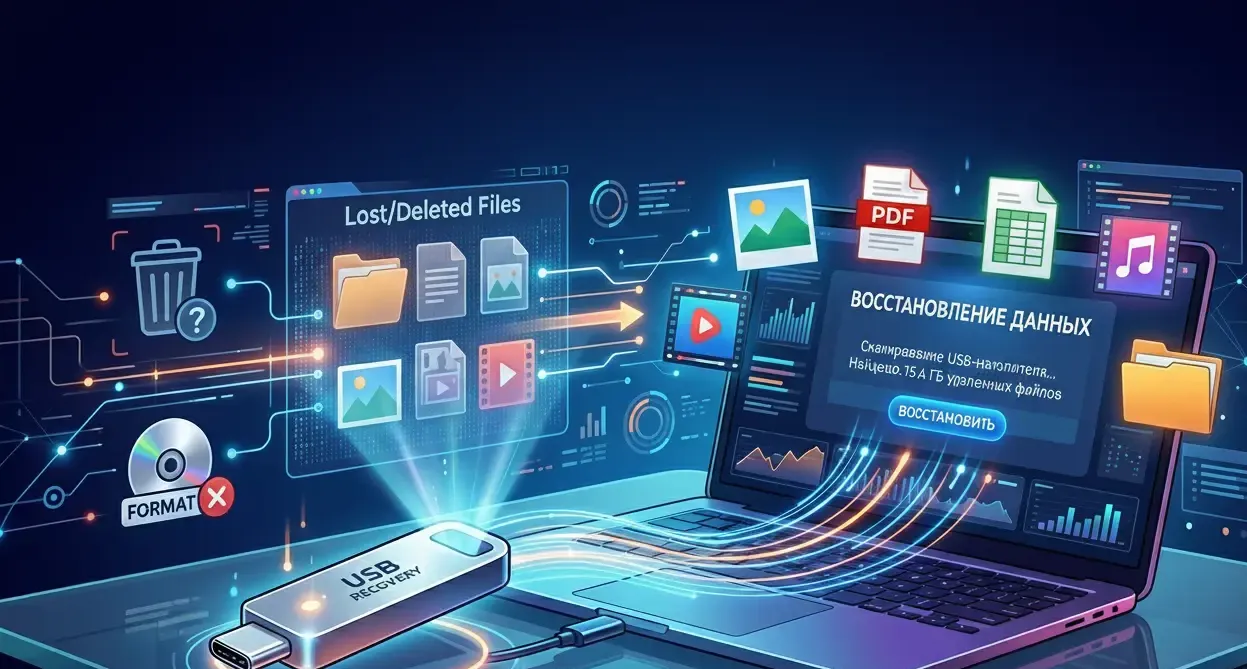
Как восстановить файлы с флешки после удаления или форматирования
Ситуация, когда с флешки пропали файлы, знакома многим. Случайно нажали «Удалить», отформатировали не тот накопитель или вынули флешку неправильно — и важные данные исчезли. Не паникуйте. В 90% случаев восстановить файлы с флешки можно самостоятельно, особенно если действовать быстро и правильно. В этой статье мы разберем все способы: от бесплатных программ до сложных случаев.
Что делать сразу после удаления файлов (Самое важное!)
Если вы случайно удалили файл с флешки или отформатировали её, главное правило — ноль действий с самой флешкой. Вот что нужно и нельзя делать, если вы хотите вернуть данные:
- Не записывайте на флешку новые файлы. Новые данные могут перезаписать старые, и тогда можно ли восстановить файлы с флешки — станет большим вопросом.
- Не запускайте проверку диска (Chkdsk), если система предлагает это сделать. Это может повредить структуру удаленных данных.
- Не создавайте на флешке новые папки.
- Сразу отключите флешку от компьютера или телефона, чтобы исключить случайную запись.
Если вы выполнили эти условия, шансы на успех максимальны. Теперь можно приступать к восстановлению.
Программы для восстановления: какую выбрать?
Чтобы восстановить удаленные файлы с флешки, понадобятся специальные утилиты. Они сканируют накопитель и находят данные, которые система пометила как удаленные, но физически еще не стерла. Вот список проверенных программ, в том числе бесплатных.
1. Recuva — лучшая бесплатная программа
Если вам нужно восстановить файлы с флешки бесплатно, Recuva — первый кандидат. Она простая, на русском языке и отлично справляется с фото, документами и видео. Отвечаем на частый запрос: recuva как восстановить файлы с флешки? Просто установите программу на компьютер (не на флешку!), выберите свой накопитель и запустите глубокий анализ.
2. R-Studio и R-saver — для сложных случаев
Многие ищут в поиске: r studio как восстановить файлы с флешки или r saver как восстановить файлы с флешки. R-Studio — это мощный профессиональный инструмент. Он поможет, если с флешки пропали файлы как восстановить даже после полного форматирования или повреждения файловой системы. Для простых случаев есть бесплатная версия R-saver (от того же разработчика), которая отлично подходит для новичков.
3. PhotoRec — для фото и видео
Специализированная утилита для восстановления видео файлов с флешки и фотографий. Не имеет интерфейса, но работает фактически с «мертвыми» накопителями.
4. Программы для смартфонов: как восстановить файлы с флешки телефона
Если вы используете флешку через OTG-кабель на Android или данные хранятся на карте памяти телефона, то алгоритм тот же. Лучше подключить карту к компьютеру и использовать программы выше. Если такой возможности нет, ищите в Play Market приложения с хорошим рейтингом (например, DiskDigger), но для них нужен Root-доступ.
Как восстановить файлы с флешки: пошаговая инструкция
Рассмотрим процесс на примере самой популярной бесплатной программы Recuva, так как это лучший ответ на вопрос как восстановить удаленные файлы с флешки бесплатно.
- Скачайте и установите Recuva на жесткий диск компьютера. Важно: устанавливайте не на ту флешку, с которой будете восстанавливать данные.
- Вставьте флешку в USB-порт.
- Запустите Recuva. Откроется мастер. Выберите тип файлов, которые пропали (например, «Все файлы»).
- Укажите местоположение. В списке дисков найдите вашу флешку.
- Включите «Глубокий анализ» (обязательно поставьте галочку!). Это займет больше времени, но можно ли восстановить файлы с флешки, которые удалены давно — решит именно этот режим.
- Нажмите «Начать». Программа просканирует флешку и покажет список найденных файлов. Те, что отмечены зеленым кружком, восстановятся без проблем. Желтым — частично, красным — шансов мало.
- Выберите файлы и нажмите «Восстановить». Укажите папку для сохранения на компьютере, но ни в коем случае не на саму флешку!
По аналогии работают и другие программы восстанавливающие файлы с флешки.
Если пропали файлы после форматирования или вируса
Восстановление после форматирования
Многие спрашивают: можно ли восстановить файлы с форматированной флешки. Да, если это было быстрое форматирование. При быстром форматировании данные остаются на месте, удаляется только «оглавление». Действуйте по инструкции выше, используя программы R-Studio, Recuva или EaseUS. Восстановить файлы с флешки после форматирования поможет глубокое сканирование.
Вирус удалил файлы
Частая проблема: вирус удалил файлы с флешки как восстановить. Вирусы часто скрывают файлы, делая их невидимыми, или перемещают их в скрытые папки. Первым делом включите отображение скрытых файлов в Windows (Вид -> Показывать скрытые элементы). Если файлы стали видны, скопируйте их. Если нет, используйте те же программы для восстановления. Главное — после обнаружения вируса обязательно пролечите флешку антивирусом.
Исчезли файлы Word или документы
Если вы потеряли важную курсовую или отчет, и вас интересует как восстановить файл ворд с флешки или как восстановить поврежденный файл word с флешки, то здесь два пути: либо искать их среди других файлов в Recuva (по расширению .doc/.docx), либо пробовать восстановить предыдущие версии. Если файл был поврежден еще до удаления, специализированные утилиты для ремонта Word могут помочь уже после восстановления самого файла с флешки.
Восстановление через командную строку
Если файлы не удалялись, а просто пропали из виду (например, после вируса или сбоя), можно попробовать вернуть их без программ. Это подходит для случаев, когда вы ищете ответ на запрос исчез файл с флешки как восстановить без программ.
- Подключите флешку к ПК.
- Нажмите Win+R, введите
cmdи нажмите Enter. - В командной строке введите:
chkdsk X: /f(где X — буква вашей флешки). Эта команда исправит ошибки файловой системы, но не перезапишет данные. - Затем введите команду:
attrib -h -r -s /s /d X:*.*и нажмите Enter. Эта команда вернет видимость скрытым файлам и папкам.
Этот метод помогает, если файлы стали невидимыми, но физически никуда не делись.