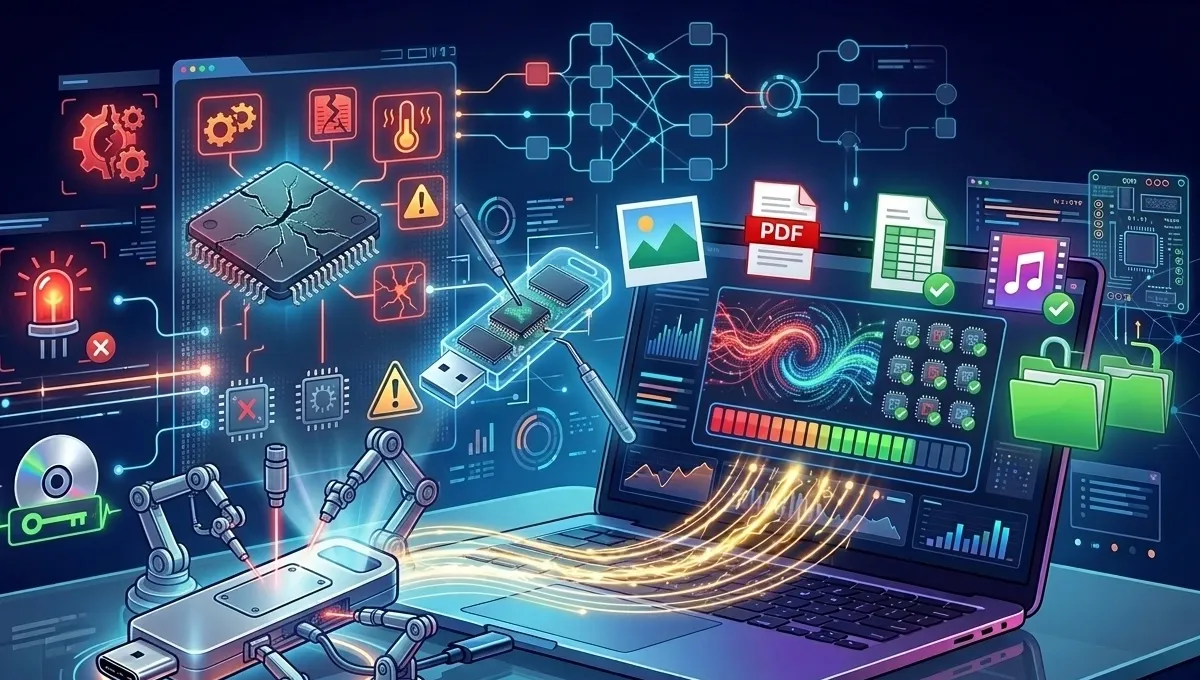
Как восстановить флешку, если она не читается, не открывается и не работает
Флешки до сих пор остаются главным инструментом для хранения и переноса информации. На них мы храним фотоархивы, рабочие документы, дипломы и установочные файлы. Но чем важнее данные, тем страшнее момент, когда при подключении флешки компьютер ничего не показывает, а накопитель не подает признаков жизни. Не паникуйте. В 70% случаев флешку можно "вылечить" самостоятельно, не теряя данные. Разберем все шаги — от простых к сложным.
Шаг 1. Диагностика: определяем характер поломки
Прежде чем что-то делать, нужно понять, с чем мы имеем дело. Все неисправности флешек делятся на три типа:
- Логические (программные): Флешка видна в системе, но не открывается, просит форматирование, пишет "0 байт" или "RAW". Данные на месте, но к ним нет доступа.
- Аппаратные (физические): Компьютер вообще не видит флешку (нет звука подключения, не горит индикатор). Причина: отвал контактов, сгоревший контроллер, замыкание.
- Драйверные и системные: Флешка определяется в диспетчере устройств, но не видна в "Моем компьютере" или определяется с ошибкой.
Ваша задача — понять, к какой категории относится ваша проблема. Начнем с самого простого теста: подключите флешку к другому компьютеру или ноутбуку. Если она работает на другом ПК — проблема в вашей системе. Если не работает нигде — проблема в самой флешке (физика или "мертвый" контроллер).
Шаг 2. Если флешка не определяется компьютером (нет в проводнике)
Это самый частый запрос: "флешка не определяется компьютером что делать". Вот пошаговый план действий.
2.1 Проверка питания и портов
- Переключите флешку в другой порт. Используйте порты сзади системного блока (они напрямую подключены к материнской плате и имеют больше питания).
- Попробуйте USB 2.0 вместо 3.0. Иногда драйвера на USB 3.0 "слетают", и флешка работает только в черных портах (USB 2.0).
- Проверьте флешку на другом устройстве. Это исключит поломку самого компьютера.
2.2 Проверка в "Управлении дисками"
Даже если флешка не видна в проводнике, система могла её определить, но не назначить букву.
- Нажмите
Win + R, введитеdiskmgmt.mscи нажмите Enter. - В открывшемся окне найдите вашу флешку. Она будет отображаться как "Съемное устройство".
- Если она есть, но без буквы (например, просто "Диск 1" без названия), нажмите правой кнопкой → "Изменить букву диска или путь к диску" → "Добавить" → выберите любую букву.
- Если флешка отображается как "Не распределена" или "Не инициализирована", это хуже. Пробуем восстановить данные (см. раздел 4).
2.3 Отключение энергосбережения для USB
Windows любит отключать USB-порты для экономии энергии. Особенно актуально для ноутбуков.
- Нажмите правой кнопкой на "Пуск" → "Диспетчер устройств".
- Разверните вкладку "Контроллеры USB".
- Для каждого устройства с названием "Корневой USB-концентратор" (или Root Hub) нажмите правой кнопкой → "Свойства" → вкладка "Управление электропитанием".
- Снимите галочку "Разрешить отключение этого устройства для экономии энергии".
- Перезагрузите компьютер.
Шаг 3. Флешка определяется, но не открывается (ошибки "Диск не отформатирован", "RAW", "0 байт")
Если при подключении Windows пишет: "Чтобы использовать диск, сначала отформатируйте его" — НИ В КОЕМ СЛУЧАЕ НЕ ФОРМАТИРУЙТЕ, если на флешке важные данные. Форматирование уничтожит файлы. В данном случае повреждена файловая таблица, но сами данные еще можно спасти.
3.1 Восстановление данных через программы
Вам понадобятся программы, которые умеют работать с RAW-дисками (это когда система не понимает файловую систему флешки).
- R-Studio или RS Partition Recovery — платные, но мощные. Видят флешки даже после глубокого сбоя.
- DMDE — условно-бесплатная, часто справляется там, где другие пасуют.
- Recuva — бесплатная, но хуже работает с RAW.
Как действовать: Запустите программу, выберите флешку (даже если она отображается как RAW), запустите глубокое сканирование. Все найденные файлы сохраняйте на жесткий диск компьютера, а не на флешку. После спасения данных флешку можно смело форматировать.
3.2 Восстановление через командную строку (CHKDSK)
Если файловая система флешки стала RAW, но диск виден, иногда помогает проверка диска.
- Откройте командную строку от имени администратора (Пуск → cmd → правой кнопкой → "Запуск от администратора").
- Введите команду:
chkdsk X: /f(где X — буква вашей флешки). - Если системе удастся исправить ошибки, флешка станет доступна.
Шаг 4. Физические неисправности: что можно сделать самому
Если флешка вообще не подает признаков жизни (не горит, не гудит, не определяется ни на одном ПК), это аппаратная поломка. Но и тут есть варианты.
4.1 Проблемы с контактами
Осмотрите разъем USB. Часто контакты загибаются или забиваются мусором. Аккуратно прочистите их зубочисткой или мягкой щеткой, смоченной спиртом. Иногда помогает просто плотнее вставить флешку в порт (если контакты отошли).
4.2 Перегрев и износ
Если флешка сильно греется при подключении — возможно, короткое замыкание внутри. Такую флешку лучше сразу отключить и не пытаться чинить самостоятельно, если данные очень важны.
4.3 "Мертвый" контроллер
Если флешка не определяется даже в диспетчере устройств и не видна в "Управлении дисками", скорее всего, вышел из строя контроллер. В домашних условиях это не лечится. Единственный шанс спасти данные — обращение в лабораторию, где специалисты выпаяют чип памяти и считают информацию напрямую.
Шаг 5. Специализированные утилиты от производителей
Для флешек популярных брендов (Kingston, Transcend, Smartbuy) существуют фирменные утилиты для восстановления. Они помогают, когда стандартные средства Windows бессильны.
- Для Transcend: JetFlash Online Recovery
- Для Kingston: Kingston Format Utility
- Для Silicon Power: SP USB Flash Drive Recovery
- Универсальная: D-Soft Flash Doctor (ищет "битые" сектора и восстанавливает чтение)
Скачайте утилиту с официального сайта, запустите и следуйте инструкциям. Часто они форматируют флешку на низком уровне, возвращая её к жизни.
Шаг 6. Профилактика: как не допустить повторной поломки
- Всегда используйте «Безопасное извлечение устройства». Это не прихоть Microsoft, а способ сохранить файловую таблицу.
- Не держите флешку в местах с высокой влажностью и перепадами температуры.
- Делайте резервные копии важных данных. Флешка — не вечный накопитель.
- Регулярно проверяйте флешку на ошибки (через свойства диска → Сервис → Проверка).
Если вы перепробовали все, а флешка так и не работает, не отчаивайтесь. В профессиональных лабораториях по восстановлению данных (например, "Айкен") восстанавливают информацию даже с физически поврежденных накопителей. Диагностика часто бесплатна, а оплата берется только за результат.