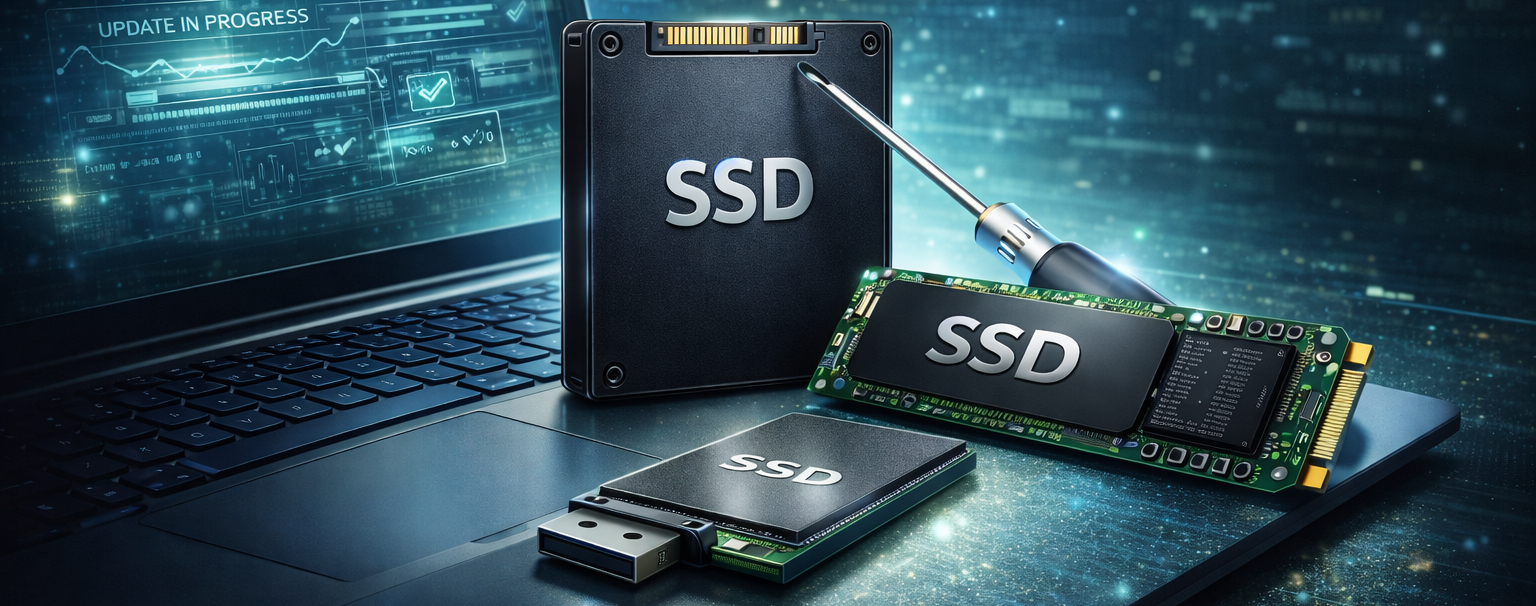
Прошивка SSD диска: от теории до практики для любых моделей
Прошивка SSD (firmware) — это встроенное ПО, которое управляет контроллером, распределением данных, сборкой мусора и wear leveling. От версии прошивки зависит скорость, стабильность и ресурс накопителя. В этой статье разберем, как правильно обновлять прошивку для разных брендов и контроллеров, что делать, если прошивка слетела, и как восстановить данные после неудачного обновления.
Когда нужно обновлять прошивку SSD?
Обновление firmware требуется не всегда. Вот список ситуаций, когда это действительно необходимо:
- Официальные рекомендации производителя. Например, Samsung выпускала обновления для 840 EVO из-за падения скорости чтения старых файлов.
- Критические ошибки. У Intel были модели с ошибками, приводящими к зависанию (исправлялось прошивкой).
- Проблемы с совместимостью. Новые версии Windows или обновления BIOS могут требовать свежую прошивку.
- Падение производительности. Если диск со временем стал работать медленнее, новая прошивка может оптимизировать алгоритмы.
Если диск работает стабильно, обновлять прошивку "для галочки" не рекомендуется — риск получить "кирпич" выше, чем выгода.
Как узнать текущую версию прошивки?
Прежде чем искать обновление, нужно знать текущую версию и модель контроллера.
Способ 1. Утилиты производителя
- Samsung: Samsung Magician
- Kingston: Kingston SSD Manager
- Western Digital / SanDisk: Western Digital Dashboard
- Intel: Intel Memory and Storage Tool (Intel MAS)
- Crucial: Crucial Storage Executive
- ADATA: ADATA SSD Toolbox
Способ 2. Сторонние программы
- CrystalDiskInfo — показывает версию прошивки в строке "Фирмваре".
- HWInfo — детальная информация о накопителе и контроллере.
- TxBENCH — также отображает текущую версию firmware.
Где скачать прошивку: только официальные источники
Никогда не скачивайте прошивки с торрентов, форумов и файлообменников. Это риск получить вирус или несовместимую версию, которая гарантированно убьет диск.
Официальные страницы загрузки по брендам:
- Samsung SSD (860 EVO, 870 EVO, 980, 990 Pro и др.): https://semiconductor.samsung.com/consumer-storage/support/tools/
- Kingston SSD (A400, KC600, NV1 и др.): https://www.kingston.com/ru/support/technical/ssdmanager
- WD Green / Blue / Black SSD: https://support.wdc.com/downloads.aspx
- Intel SSD (535, 540s, 660p, DC серии): https://www.intel.ru/content/www/ru/ru/support/products/351124/memory-and-storage/ssd-software.html
- ADATA SSD (SU650, XPG и др.): https://www.adata.com/ru/support/software
- Patriot SSD (P210, Burst и др.): https://patriotmemory.com/support/ssd-support/
- Silicon Power SSD: https://www.silicon-power.com/web/download
- Netac SSD (N535S, Z7S и др.): http://www.netac.com/service/download
- Transcend SSD: https://www.transcend-info.com/support/software/ssd-scope/
Обновление прошивки для популярных брендов: пошаговые примеры
Пример 1. Прошивка Samsung SSD (870 EVO, 980, 990 Pro)
- Скачайте и установите Samsung Magician с официального сайта.
- Запустите программу. Вкладка Drive Details покажет текущую версию прошивки.
- Нажмите Update (если доступно обновление).
- Прочитайте предупреждение. Программа предложит скачать файл прошивки.
- Запустите обновление. Не выключайте ПК до перезагрузки.
- После завершения диск перезагрузится. Проверьте версию.
Особенности: Для Samsung 840 EVO была критическая прошивка EXT0CB6Q, решающая проблему падения скорости.
Пример 2. Прошивка Kingston SSD (A400, KC600)
- Скачайте Kingston SSD Manager (поддерживает не все модели, проверьте совместимость).
- Установите и запустите. В разделе Firmware будет информация о доступных обновлениях.
- Если обновление есть, нажмите Update Firmware.
- Следуйте инструкциям на экране.
Для старых Kingston (например, SH103S3) может потребоваться загрузочная флешка с утилитой под DOS.
Пример 3. Прошивка WD Green / Blue SSD
- Скачайте Western Digital Dashboard.
- Установите и запустите. Программа автоматически проверит наличие новой прошивки.
- Нажмите Download and Install.
- После завершения перезагрузите компьютер.
Для WD Green 240GB / 480GB были прошивки, исправляющие ошибки с определением в BIOS.
Пример 4. Прошивка Intel SSD (660p, 535, 540s)
- Скачайте Intel Memory and Storage Tool (CLI или GUI версия).
- Запустите утилиту. Она покажет список дисков Intel.
- Выберите диск, нажмите Check for Firmware Updates.
- Следуйте инструкциям. Для некоторых моделей требуется загрузочная флешка.
Пример 5. Прошивка ADATA SSD (SU650, XPG)
- Скачайте ADATA SSD Toolbox.
- Запустите, выберите диск во вкладке Drive Manager.
- Нажмите Firmware Update.
- Подтвердите обновление и дождитесь перезагрузки.
Прошивка SSD с китайскими контроллерами (для продвинутых)
Если у вас бюджетный SSD (Goldenfir, Kingspec, Netac, Dexp, Smartbuy, Gudga, Xraydisk, Digma, Qumo, Exegate, Walram, Tecmiyo, Gloway, Ceamere, Sunwind, CUSU, Somnambulist, Raven, HS SSD, и др.), то стандартные утилиты производителя часто отсутствуют. Такие диски используют контроллеры Phison, Maxio, Realtek, Silicon Motion, Yansen (YS). Прошивка для них — это низкоуровневый процесс с помощью MP Tool (Mass Production Tool).
ВНИМАНИЕ: Это сложный процесс, требующий точного определения модели контроллера и памяти. Неправильная прошивка гарантированно убьет диск. Если данные важны — обратитесь к специалистам.
Как определить контроллер китайского SSD
- Скачайте программу ChipGenius или Flash ID.
- Запустите и посмотрите, какой контроллер используется (например, Phison PS3111, Maxio MAS1102B, Realtek RTS5732, YS9082HP, SM2258XT).
- Запишите модель контроллера и маркировку чипов памяти.
Где искать утилиты (MP Tool)
Утилиты для прошивки контроллеров ищутся на форумах: usbdev.ru, myfixguide.com, vinafix.com. По запросам:
- Phison PS3111 — Phison MP Tool
- Maxio MAS1102B / MAS0902 — Maxio MP Tool
- Realtek RTS5732 / RTS5733 — Realtek MP Tool
- YS9082HP / YS9082HC — Yansen MP Tool
- Silicon Motion SM2258XT / SM2259XT — SMI MP Tool
Пример: прошивка Goldenfir на контроллере YS9082HP
Частый запрос: ys9082hp прошивка ssd goldenfir. Алгоритм действий:
- Скачайте YS9082HP MP Tool с профильного форума.
- Запустите утилиту от имени администратора.
- Подключите SSD (желательно через SATA, не через USB).
- Утилита должна определить диск в режиме ROM (если нет — переведите диск в инженерный режим, обычно замыканием контактов или спецкомандой).
- Выберите правильный конфиг (под вашу память) и нажмите Start.
- После прошивки диск станет пустым (данные удалятся).
Пример: прошивка SSD на контроллере Maxio MAS1102B
Запросы: maxio mas1102b b1c прошивка ssd. Действия аналогичны:
- Найти Maxio MP Tool для вашего контроллера (версии отличаются для MAS1102, MAS0902).
- Определить тип памяти (TLC/QLC, производитель).
- Загрузить конфиг и запустить прошивку.
Пример: прошивка SSD на контроллере Realtek (RM1135, RTS5732)
Запросы: rm1135 ssd прошивка, realtek ssd прошивка. Утилиты для Realtek обычно идут в комплекте с конфигами под конкретные модели (Netac, Kingspec и др.).
Что делать, если прошивка слетела (SSD не определяется)
Ситуация: вы пытались прошить диск, но процесс прервался, и теперь SSD не виден в BIOS или определяется как "Неизвестное устройство" с нулевым объемом. Это называется слетела прошивка.
Варианты действий:
1. Попробуйте перепрошить заново
Для фирменных SSD (Samsung, Kingston, WD) часто есть аварийный режим. Например, Samsung Magician может увидеть диск в режиме восстановления. Попробуйте запустить утилиту и выполнить Firmware Recovery.
2. Используйте MP Tool для "кирпичей"
Для китайских SSD, если контроллер перешел в режим ROM (определяется в ChipGenius как "ROM Device" или "USB Device"), можно попробовать прошить через MP Tool. Для этого:
- Переведите диск в инженерный режим (часто нужно замкнуть два контакта на плате или подключить перемычку).
- Подключите диск напрямую к SATA (не через USB-хабы).
- Запустите MP Tool, найдите устройство и запустите прошивку.
3. Обратиться в сервис восстановления данных
Если диск содержит важные данные и не определяется, несите его в лабораторию. Специалисты выпаивают чипы памяти и считывают информацию на программаторе. Это возможно даже при полностью "мертвом" контроллере.
Восстановление данных с SSD после неудачной прошивки
Если после прошивки диск определяется, но данные не видны (сырая файловая система RAW), можно попробовать восстановить файлы программами:
- R-Studio — мощная, видит даже диски со слетевшей прошивкой (если диск определяется в BIOS).
- DMDE — легкая, часто находит разделы, которые другие не видят.
- RS Partition Recovery — удобный интерфейс.
Если диск не определяется вообще, потребуется аппаратное восстановление.
Таблица популярных контроллеров и утилит для прошивки
| Контроллер | Бренды SSD | Утилита (MP Tool) |
|---|---|---|
| Phison PS3111, PS3110 | Patriot P210, Apacer, Corsair, некоторые Kingston | Phison MP Tool |
| Maxio MAS1102B, MAS0902 | Netac, Kingspec, Goldenfir, Dexp, Digma, Qumo, Smartbuy | Maxio MP Tool |
| Realtek RTS5732, RTS5733, RM1135 | Netac Z7S, Kingspec, Hikvision E100, Gudga | Realtek MP Tool |
| Yansen YS9082HP, YS9082HC | Goldenfir, Smartbuy, некоторые бюджетные | YS9082 MP Tool |
| Silicon Motion SM2258XT, SM2259XT | ADATA SU650, Silicon Power, WD Green (некоторые) | SMI MP Tool |
| Intel (собственные) | Intel 535, 540s, 660p, DC серии | Intel MAS / Intel SSD Toolbox |
Ответы на частые запросы (в контексте ключевых слов)
Прошивка SSD M.2 / NVMe
Для NVMe SSD (M.2) прошивка выполняется теми же утилитами, что и для SATA. Например, Samsung Magician отлично прошивает 980 Pro, 990 Pro. Для WD Black SN850 — Western Digital Dashboard. Для китайских NVMe (например, Netac NVMe) процесс сложнее — нужен MP Tool под конкретный контроллер (Realtek, Maxio, Phison).
Прошивка SSD Smartbuy, Dexp, Digma
Эти бренды не имеют своих утилит. Нужно определять контроллер (чаще всего Maxio, YS, Phison) и искать MP Tool. Будьте готовы, что данные будут стерты.
Восстановление прошивки SSD
Если прошивка слетела, ищите утилиту для вашего контроллера и пробуйте перепрошить в режиме ROM. Если не получается — только сервис.
Not ISP mode 7b при прошивке SSD
Ошибка not isp mode 7b возникает при прошивке контроллеров Phison, если диск не переведен в специальный режим или не подходит конфиг. Требуется правильный ISP-файл.
Выводы и рекомендации
- Для брендовых SSD (Samsung, Kingston, WD, Intel) используйте только официальные утилиты.
- Для бюджетных SSD (Goldenfir, Netac, Kingspec) прошивка — высокорискованная операция, часто приводящая к потере данных.
- Всегда делайте резервную копию перед прошивкой.
- Если данные важны, доверьте прошивку и восстановление профессионалам.
Лаборатория восстановления данных "Айкен" имеет опыт работы с SSD любых брендов и контроллеров. Мы восстанавливаем данные даже после неудачной прошивки и физических повреждений. Обращайтесь за бесплатной диагностикой.